Unir dos o más imágenes o fotos en una sola
Une dos o más imágenes o fotos en una sola composición. Elige una cuadrícula o marco, ajusta el encuadre de cada foto y deja tu diseño listo para compartir o descargar.
¿Cómo unir dos o más imágenes o fotos?
1
Empieza un nuevo diseño
Haz clic en el botón "Unir imágenes" y abre el editor de Canva, haz clic en "Elementos" y luego en "Cuadriculas".
2
Elige una cuadrícula
Busca una cuadricula para dos fotos, varias imágenes o un collage. Luego, sube tus archivos y arrastra cada foto al espacio que prefieras.
3
Ajusta y descarga tu diseño
Recorta, edita o cambia el tamaño de cada imagen para que se vea bien. Puedes descargar o compartir tu composición en el formato que necesites.
Une tus fotos fácil y rápido
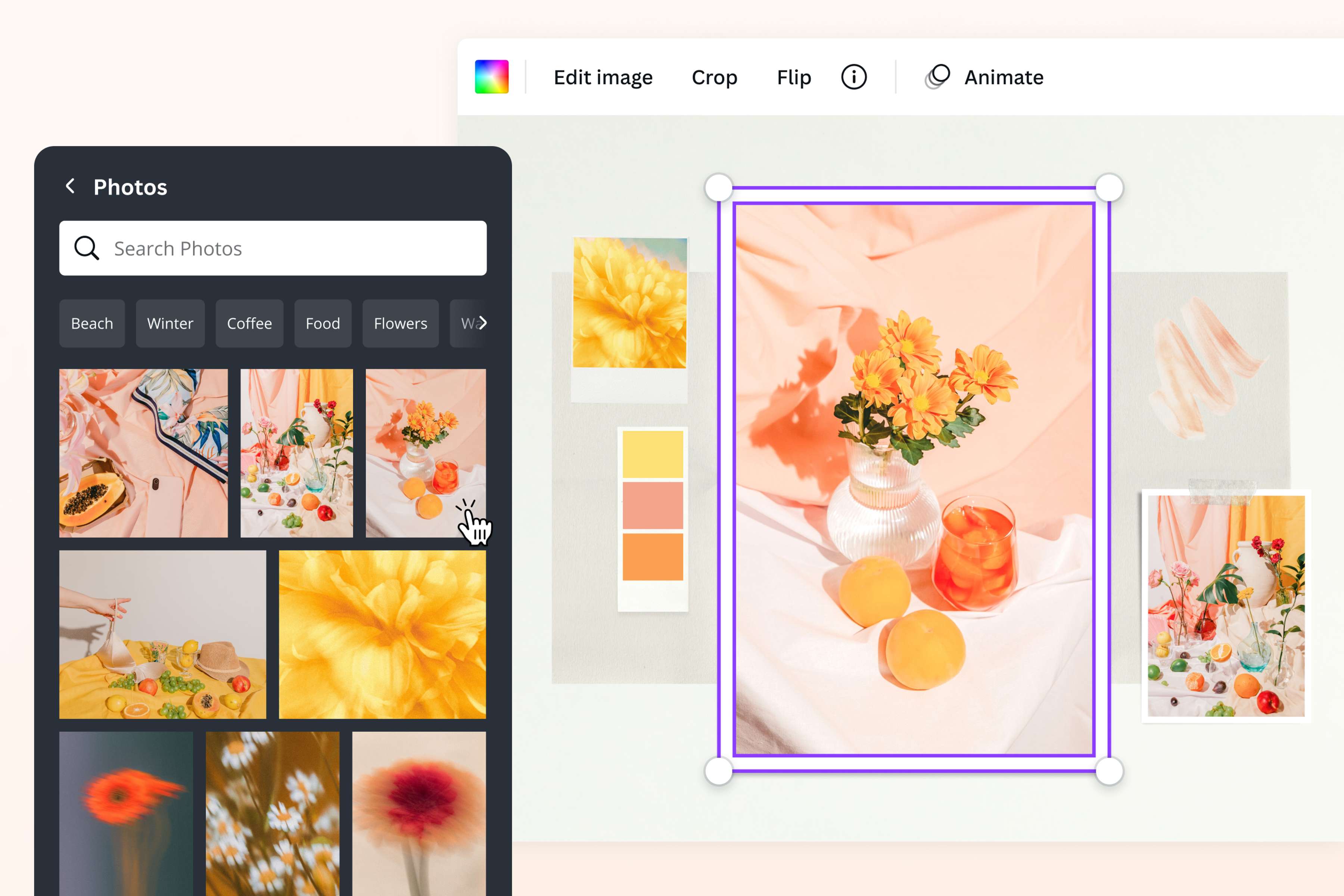
Elige una cuadrícula o un marco y añade tus imágenes en pocos pasos. Cada foto se ajusta dentro de su espacio para que puedas enfocarte en cómo quieres que se vea el resultado.
Mueve, amplía o recorta las imágenes hasta que la composición quede lista. Así puedes juntar dos fotos o varias sin empezar un diseño desde cero.
Dos o más fotos e imágenes en una sola
Unir imágenes en Canva es gratis y no necesitas experiencia en diseño. Elige una cuadrícula de fotos para ordenar varias imágenes o explora los marcos para fotos si quieres darles una forma distinta. Solo sube tus fotos, arrástralas a la distribución que prefieras y ajusta cada una hasta que se vea bien.
Con una cuenta gratuita puedes crear y personalizar tu composición. Canva Pro desbloquea más plantillas, estilos de fuente y elementos gráficos para seguir explorando.
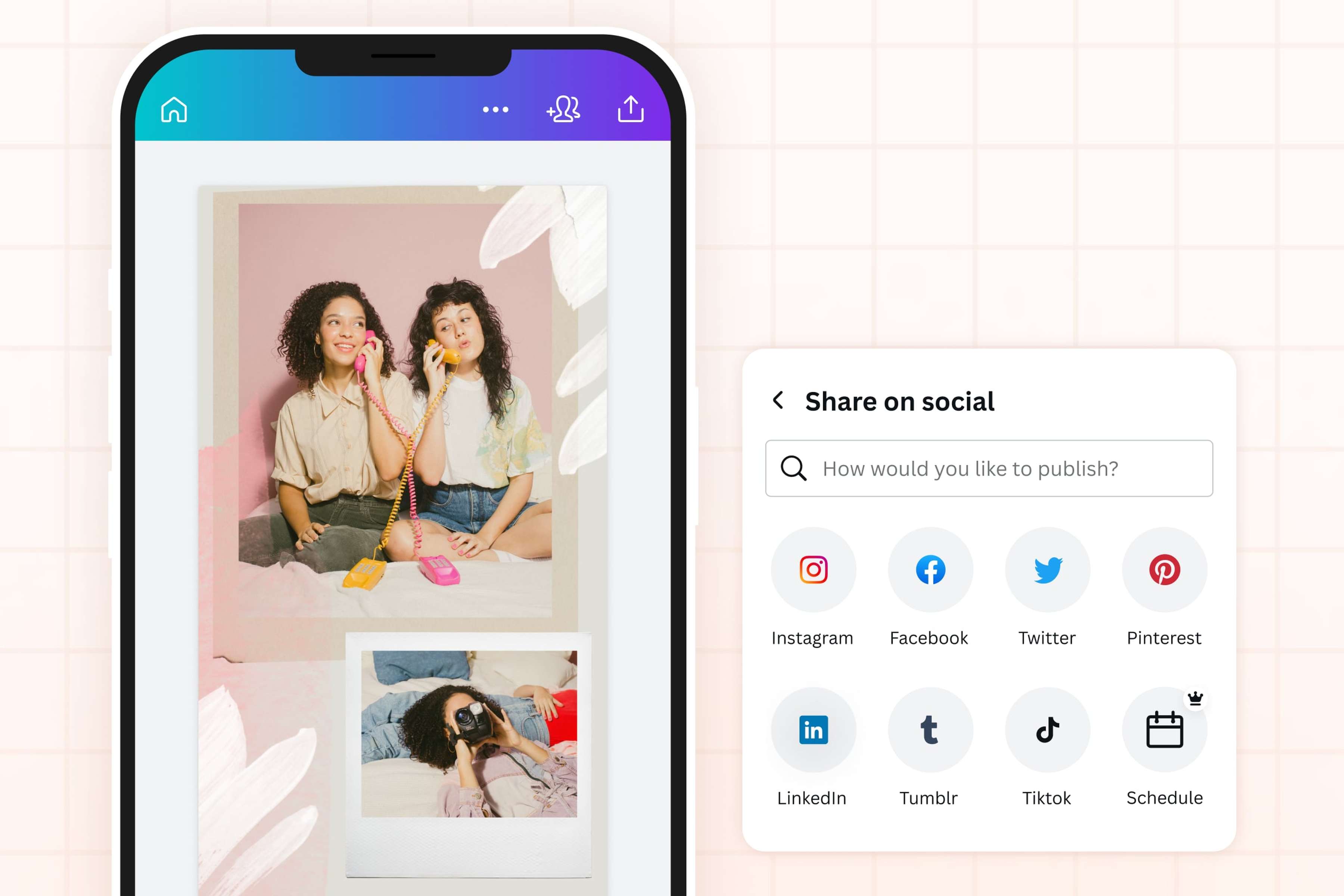
Cuando termines, comparte el resultado en redes sociales, inclúyelo en una presentación, envíalo como invitación o guárdalo como recuerdo.
Usa tus fotos juntas para contar historias
Combina imágenes para mostrar varios momentos de un viaje, presentar un producto desde distintos ángulos o resumir una actividad de clase. También puedes crear una publicación para tu emprendimiento, una diapositiva con fotos de un proyecto o una imagen para compartir con familia y amigos.
- Crea un antes y después de una transformación.
- Reúne fotos de productos en una publicación para redes.
- Organiza recuerdos de una celebración en una sola imagen.
- Presenta pasos, resultados o ideas visuales en una diapositiva.
- Descubre más ideas de cómo combinar tus fotos aquí.
Ajusta tus imágenes antes de unirlas
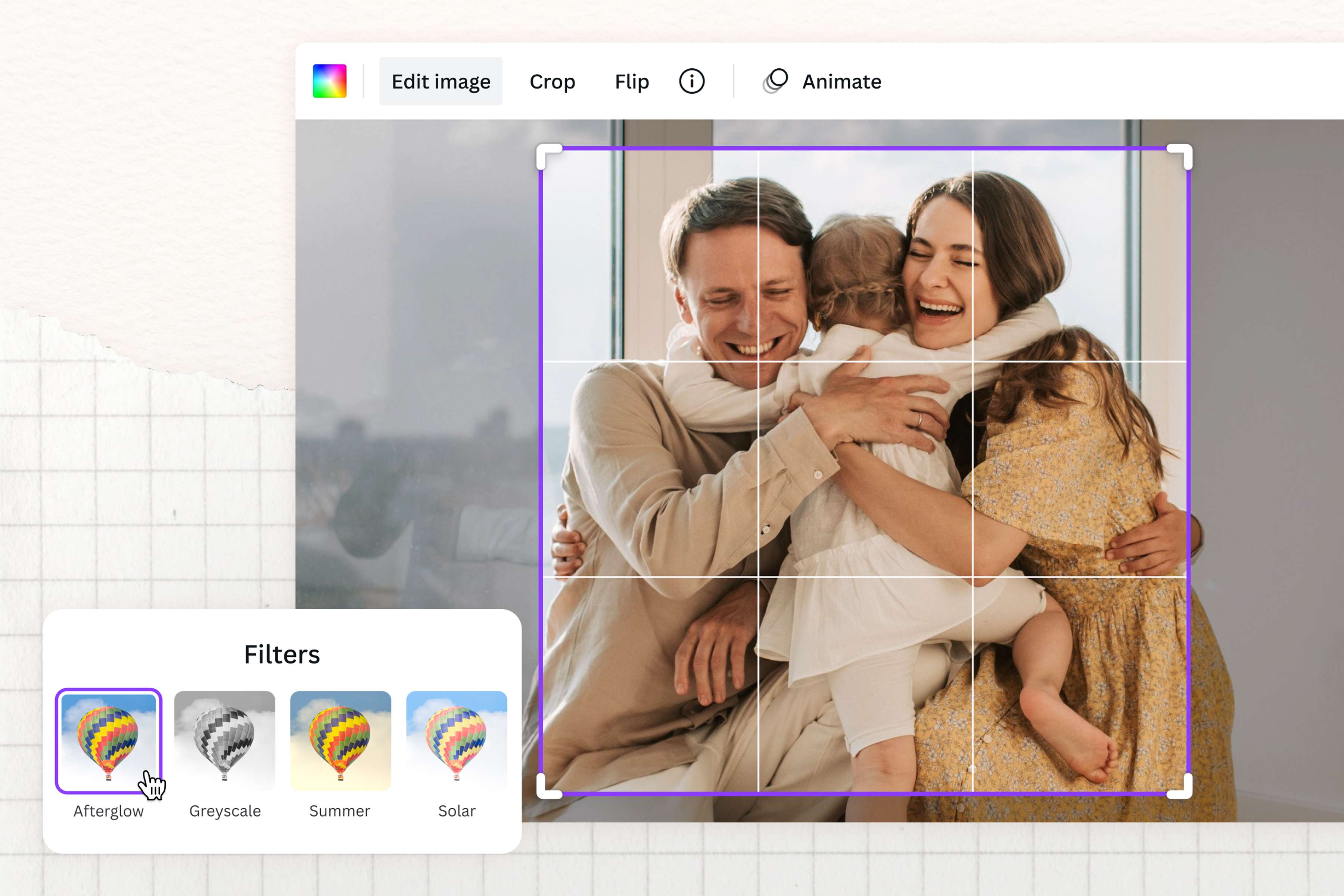
Haz que las fotos se vean más coherentes antes de ponerlas juntas. Puedes mejorar una imagen para ajustar aspectos como luz, color o enfoque. Si necesitas aislar un producto o una persona, usa la herramienta para quitar el fondo de una imagen. Y si buscas un resultado más uniforme para un catálogo, puedes agregar un fondo blanco a una foto.
Paso a paso para unir dos o varias imágenes y fotos en una sola con Canva
Crea un proyecto
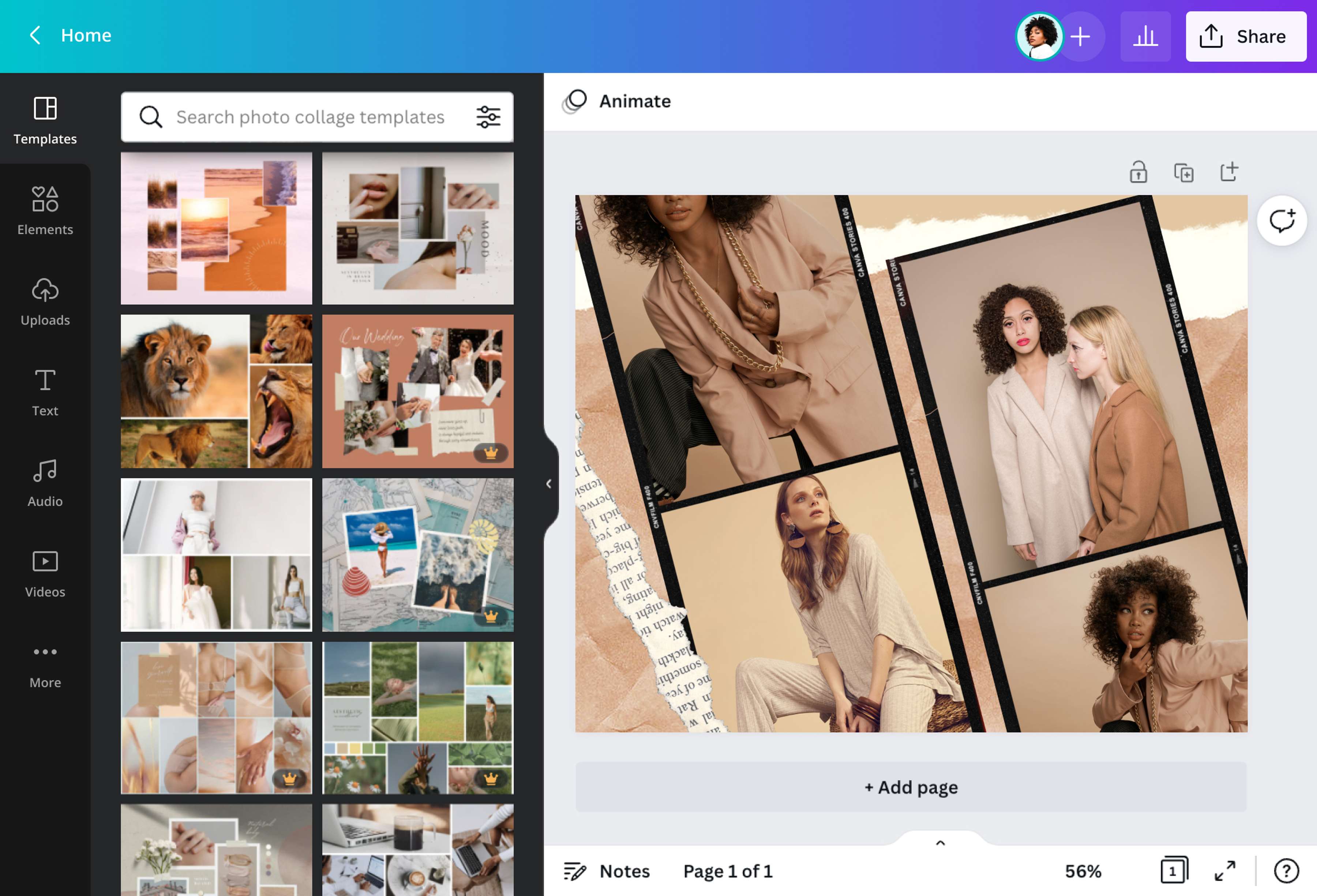
Abre Canva y empieza un proyecto de collage de fotos. Puedes elegir una plantilla ya hecha o crear una desde cero.Elige un diseño para combinar tus fotos
En el editor, haz clic en la pestaña Elementos y explora los cientos de diseños de cuadrícula y marco que puedes utilizar para tu diseño.Añade tus imágenes
Navega por la biblioteca multimedia o sube tus propias fotos para el proyecto. Selecciona la imagen elegida y arrástrala a cualquiera de los marcos. Repite el proceso para rellenar el resto del diseño.Personaliza tu diseño
Recorta las imágenes para obtener el mejor ajuste. Agrega texto(se abre en una ventana nueva) y otros elementos visuales de nuestra rica biblioteca para completar tu proyecto. Mezcla y combina para formar una imagen perfecta.Descarga y comparte
Descarga tu diseño en formato de imagen de alta resolución. Puedes compartirlo directamente en tus distintas cuentas de redes sociales.
Preguntas frecuentes
- Para combinar varias imágenes en una sola, selecciona el diseño de cuadrícula que prefieras en la pestaña Elementos de tu panel de control. Elige fotos o ilustraciones de la biblioteca multimedia o sube las tuyas propias para personalizar tu proyecto. Arrastra cada imagen a un marco de la cuadrícula. Con una cuenta Pro, puedes utilizar la herramienta de eliminación de fondos para crear un efecto similar al de un álbum de recortes en tu proyecto.